RSS Feeds
 File Under :
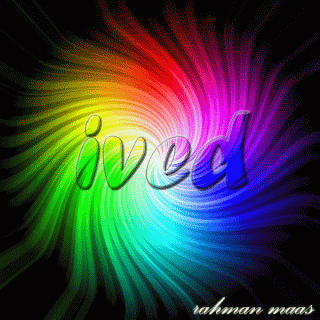
Wokeh, kali ini saya ingin memberikan sebuah tips dalam membuat teks dengan efek warna menarik lagi nich. Untuk editing foto mungkin saya bakal posting di minggu depan nich. Maka nya jangan lupa untuk buka blog ini ya kalo kamu-kamu pengen dapet tips mudah dalam photoshop dan kasih sarna juga wokeh. Yang kali ini hasilnya bakal seperti ini nich
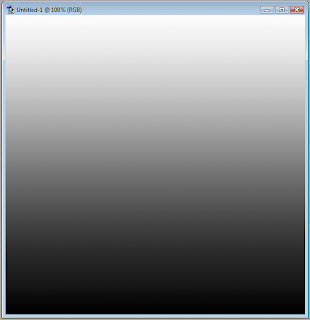
Pertama-tama buatlah sebuah project kerja kosong ukurannya sesuaikan misalnya 600 x 600 atau 800 x 800 dan seterusnya pokonya sama alias persegi ia (disarankan).
Gunakan ‘gradient tool’ (bisa dengan menekan G) dan bentangkan garis sehingga membentuk warna seperti di bawah ini
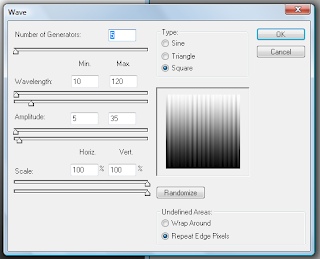
Kemudian setelah begini kita sekarang masuk ke filter>disort>wave dan isikan kolomnya seperti ini
Langkah selanjutnya kita masuk ke filter>disort>polar cordinates dan pilih ‘rectangular to polar’. Sudah .?
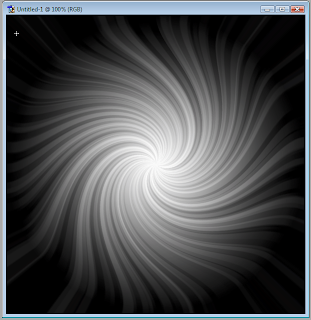
Kita lanjut lagi, kemudian sekarang kita masuk lagi ke filter>disort>twirl dan isikan nilai 140 lalu OK.
Setelah tiga langkah tadi maka nanti gambarnya akan menjadi seperti ini
nah kali ini sesi warna nya, mudah juga kok. .buat background layer menjadi layer copy dengan menekan Ctrl+J.
Kemudian kita masuk ke ‘layer backround copy’ klik kanan dan masuk ke ‘blending option’ iah. Lalu atur gradient colour-nya seperti ini
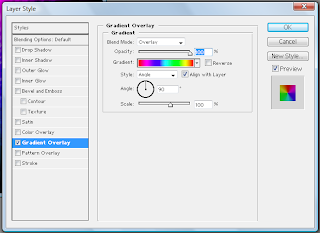
Nah dari sini kalian bisa melihat hasilnya bagaimana warna yang keren muncul begitu saja ketika kita klik ok. .hehe.
Lanjut untuk menambahkan teks, kita pilih kata yang simple tp dalem ia. :)). Pilih font atau type teks yang menurut kamu bagus dan berkelas iah. .wokeh mamen.
Masuk lagi ke blending options namun di layer teks kamu, rubah blending ke mode overlay
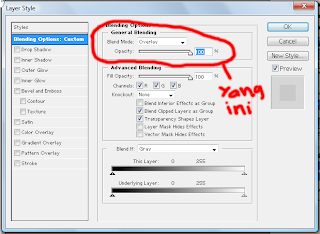
Nah sudah itu biar kita makin menambahkan efek yang tebal dalam teks ikuti lagi ia langkah yang ada di bawah ini dengan masuk lagi atau meneruskan ‘blending options’ di layer teks kamu itu.
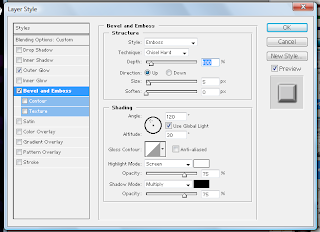
Untuk lebih jelas kamu tambahkan juga outer glow makanya gambar diatas menunjukan d centang pada outer glow juga.
Nah ini kan teks yang saya punya dan bakal jadi seperti ini, coba kamu lihat bagaimana jadinya teks yang kamu buat itu yach
READ MORE - Efek Teks Pusaran Warna

Pertama-tama buatlah sebuah project kerja kosong ukurannya sesuaikan misalnya 600 x 600 atau 800 x 800 dan seterusnya pokonya sama alias persegi ia (disarankan).
Gunakan ‘gradient tool’ (bisa dengan menekan G) dan bentangkan garis sehingga membentuk warna seperti di bawah ini

Kemudian setelah begini kita sekarang masuk ke filter>disort>wave dan isikan kolomnya seperti ini

Langkah selanjutnya kita masuk ke filter>disort>polar cordinates dan pilih ‘rectangular to polar’. Sudah .?
Kita lanjut lagi, kemudian sekarang kita masuk lagi ke filter>disort>twirl dan isikan nilai 140 lalu OK.
Setelah tiga langkah tadi maka nanti gambarnya akan menjadi seperti ini

nah kali ini sesi warna nya, mudah juga kok. .buat background layer menjadi layer copy dengan menekan Ctrl+J.
Kemudian kita masuk ke ‘layer backround copy’ klik kanan dan masuk ke ‘blending option’ iah. Lalu atur gradient colour-nya seperti ini

Nah dari sini kalian bisa melihat hasilnya bagaimana warna yang keren muncul begitu saja ketika kita klik ok. .hehe.
Lanjut untuk menambahkan teks, kita pilih kata yang simple tp dalem ia. :)). Pilih font atau type teks yang menurut kamu bagus dan berkelas iah. .wokeh mamen.
Masuk lagi ke blending options namun di layer teks kamu, rubah blending ke mode overlay

Nah sudah itu biar kita makin menambahkan efek yang tebal dalam teks ikuti lagi ia langkah yang ada di bawah ini dengan masuk lagi atau meneruskan ‘blending options’ di layer teks kamu itu.

Untuk lebih jelas kamu tambahkan juga outer glow makanya gambar diatas menunjukan d centang pada outer glow juga.
Nah ini kan teks yang saya punya dan bakal jadi seperti ini, coba kamu lihat bagaimana jadinya teks yang kamu buat itu yach